把照片做成郵票:從裁剪到分享
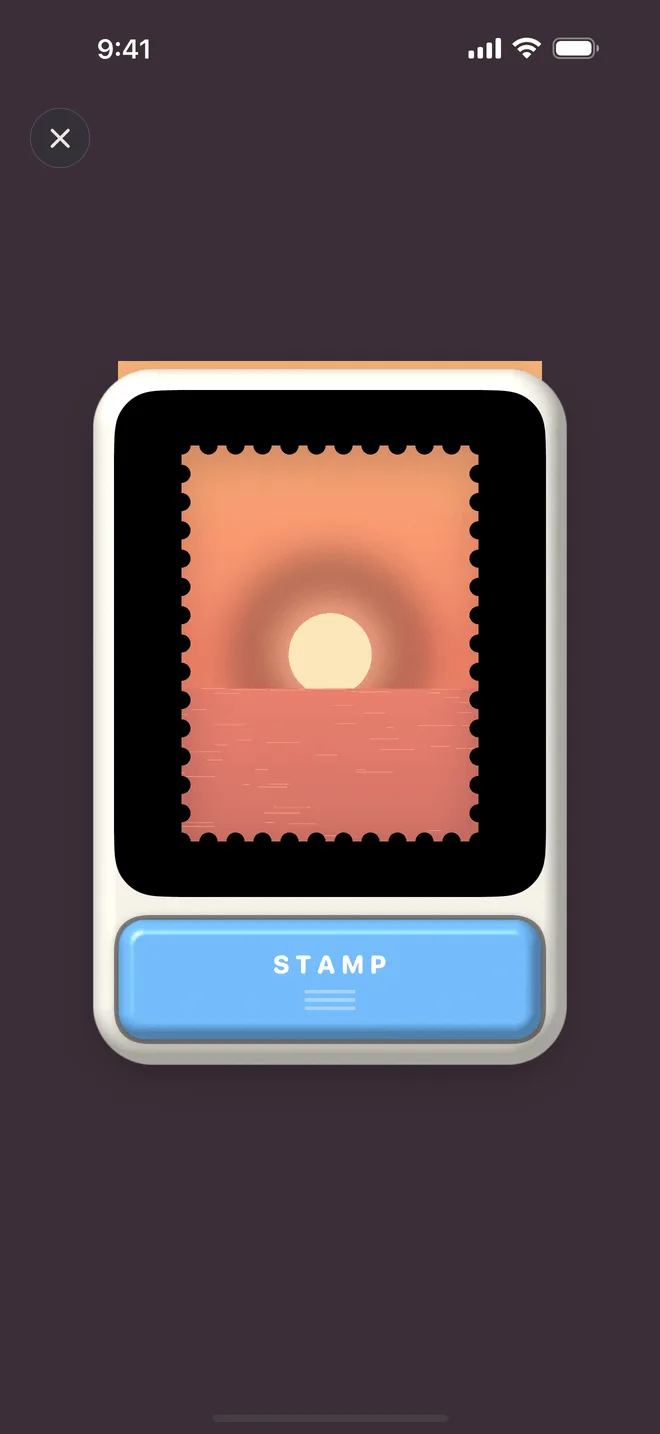
郵票是一個很小的框,規矩卻很硬:一個長方形,一圈齒孔,一角上蓋著墨。把一張照片放進這些規矩裡,它就不再是隨手拍的那一張,而成了一件可以收進冊子、也可以遞給別人的東西。
InStamp(即郵)就是照著這個想法做的,一台裝進 iPhone 的郵票打孔器。這篇教學把整條路走一遍,從你手裡的那張照片,到一枚落進集郵冊的成品郵票。
第一步:拍一張,或挑一張
做一枚郵票有兩個入口。
一個是打孔器本身,首頁上那台機器,中間是取景窗。機身分兩段,可以簡單用,也可以攤開來慢慢調,另有四款機體塗裝。現拍的好處是新鮮:日期就是你按下按鈕的那一刻,若授權過定位,地名也已經等在郵戳裡。
另一個入口是相簿。哪一天的照片都能拿來裁,日期取自拍攝時間而不是今天,舊照片仍然寫著它自己的年份。
動手前先記住一件事:每枚郵票都保留原圖,過幾週想重來,隨時可以重新裁一次。
第二步:在打孔視窗裡裁
視窗裡的部分留下,視窗外的部分落掉,下面那顆按鈕落刀。郵票比照片小得多,又是一眼掃過去的,所以攝影裡可有可無的構圖規矩,到這裡近乎必須:
- 一個主體,靠中間。 郵票裝不下第二個念頭。先想清楚這張照片在講什麼:一張臉、一道門、一座山,放在視線最先落下的位置。
- 空出一角。 郵戳隨後要找地方落腳,先想好哪個角捨給墨:天空、水面、一段牆或一段路都合適。
- 邊上留餘量。 齒孔往外沿吃掉一圈,留白又把畫面往裡推,貼著邊的東西最容易被咬掉。
- 簡單勝過繁複。 熱鬧的街景縮到郵票大小就成了雜音,只留一扇亮著的窗就不會。
第三步:選齒孔
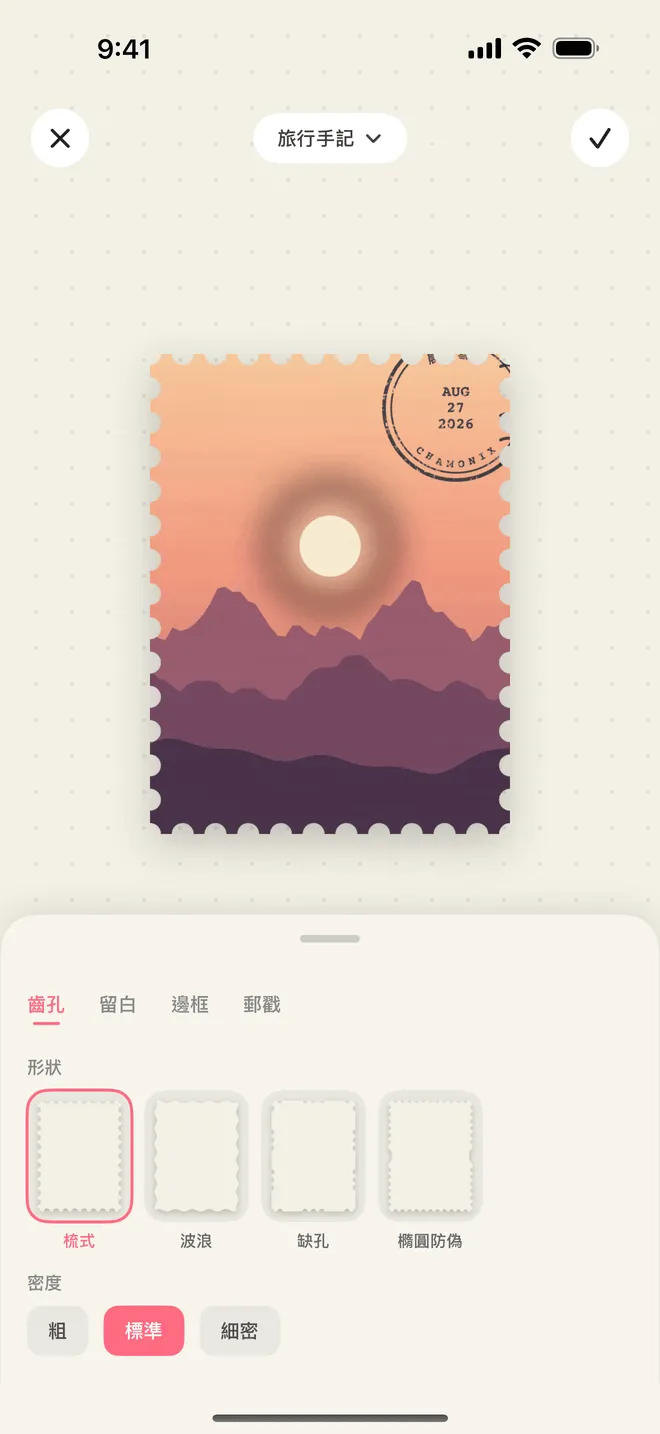
裁完進入編輯器,上排是幾個頁籤:齒孔、留白、邊框、郵戳。齒孔是郵票的邊,也是讓一個長方形被認成郵票的那圈牙,共四種樣式,各有三檔密度。
- 梳式:最經典的一種,一圈均勻整齊的齒。拿不定主意就從它開始。
- 波浪:把齒換成起伏的波邊,柔一些,裝飾性強,適合淺色調的照片和食物。
- 缺孔:每隔一段少打一個孔,現代普通郵票常用。斷開處給邊緣帶來節奏,看起來當代。
- 橢圓防偽:在圓孔之間放一個橢圓孔。真實的防偽手段,用在這裡是因為它顯得精準、正式。
密度是一條邊上排多少個齒。齒粗,邊緣硬朗,縮小在螢幕上也立得住;齒細,顯得秀氣,更接近真郵票。畫面越熱鬧越適合粗齒。想細看,另有一篇怎麼選齒孔。
第四步:留白與邊框
留白是照片和齒孔之間那一圈空白的紙,真郵票幾乎都留。加上它,一張裁過的照片最容易從「剪下來的」變成「印出來的」。
邊框是畫面外沿的一道線,宜細不宜粗,粗了只會搶走本來就不多的畫面。兩者都不是必須,滿版不留白也好看。
第五步:蓋郵戳
郵戳記的是日期,願意的話還有地點。一張好看的圖,是靠它變成一件確實發生過的事。
郵戳有兩種樣式:經典款,和帶地名的地點款。都可以拖曳到任意位置,轉到任意角度。不妨照郵局的手法蓋:壓在一角,一半落在齒孔上,比水平線歪幾度。端正像印上去的,略歪才像蓋上去的。
日期預設取照片的拍攝時間,日期和地點都能改:在編輯器裡改,或者事後在詳情頁裡改。地名要麼授權定位,要麼自己打幾個字;手打還能寫「老房子」,而不是行政區的正式名稱。想把郵戳用在旅行紀錄裡,見旅行手帳裡的郵戳。
第六步:收進集郵冊
做好的郵票落進集郵冊,預設就有一本,先做的那些都裝得下。在詳情頁左右滑動,可以像翻冊頁一樣看過去。
集郵冊有四種陳列方式:列表、書架、卡包、文件袋;可以按名稱、數量、日期排序,也可以長按拖曳排成自己的順序,每一本還能挑一個顏色。按主題分冊,一趟旅行一本、一年一本,收集的習慣多半從這裡開始。想要第二本時,可以看怎麼整理集郵冊。
第七步:分享出去
分享有五種樣式,因為一枚郵票會被送去不同的地方。透明只匯出郵票本身,背景是透的:貼進手帳 App、拼貼圖,或者任何你想自己擺位置又不願帶白框的場合,都選它。氛圍把郵票放在柔和的底上,適合直接發出去。集郵冊把它放在自己的冊頁上呈現,冰箱貼做成冰箱貼的樣子,原圖把它來自的那張照片交還給你。
五種都能高畫質匯出,存進相簿或傳給朋友。免費版的分享圖帶一個小浮水印,即郵 Pro 可以關掉。
免費能做到哪一步
前 10 枚郵票免費,所有編輯功能和分享樣式全部開放,這篇教學裡沒有一處在付費牆後面。即郵 Pro 解除限制:無限郵票、無限集郵冊,點陣、橫線、方格三種專屬版面,iCloud 同步,以及關掉浮水印。年度訂閱含 7 天免費試用,也可以終身買斷。
InStamp 需要 iPhone,iOS 18 及以上。裁剪、齒孔、郵戳、匯出全部在你的裝置上完成,我們沒有伺服器。位置是可選的,只用來在郵戳裡印一個地名。如果哪一步和這篇寫的不一樣,歡迎寫信,信箱在支援頁。