照片做成邮票:从裁剪到分享的完整教程
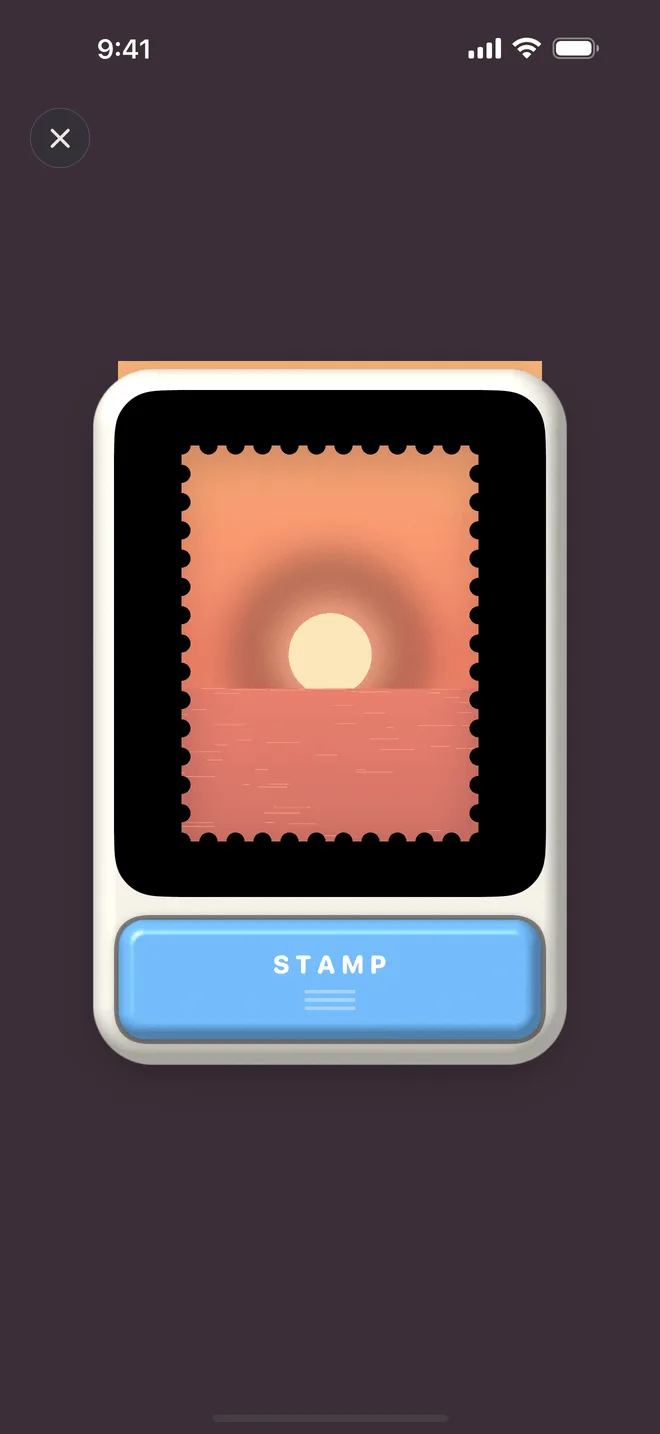
邮票是一个很小的框,规矩却很硬:一个长方形,一圈齿孔,一角上盖着墨。把一张照片放进这些规矩里,它就不再是随手拍的一张,而成了一件可以收进册子、也可以递给别人的东西。
InStamp(即邮)就是照着这个想法做的,一台装进 iPhone 的照片压花器。这篇教程把整条路走一遍,从你手里的那张照片,到一枚落进集邮册的成品邮票。
第一步:拍一张,或者挑一张
做一枚邮票有两个入口。
一个是压花器本身,首页上那台机器,中间是取景窗。机身两段式,可以简单用,也可以摊开来上手调,另有四款机体涂装。现拍的好处是新鲜:日期就是你按下按钮的那一刻,如果授权过定位,地名也等在邮戳里了。
另一个入口是相册。哪一天的照片都能拿来裁,日期取自拍摄时间而不是今天,旧照片仍然写着它自己的年份。
动手前先记住一件事:每枚邮票都保留原图,过几周想重来,随时可以重新裁一次。
第二步:在压花器的窗口里裁
窗口里的部分留下,窗口外的部分落掉,下面那颗按钮落刀。邮票比照片小得多,又是一眼扫过去的,所以摄影里可有可无的构图规矩,到这里近乎必须:
- 一个主体,靠中间。 邮票装不下第二个念头。先想清楚这张照片在讲什么:一张脸、一道门、一座山,放在视线最先落下的位置。
- 空出一角。 邮戳随后要找地方落脚,想好哪个角舍给墨:天空、水面、一段墙或一段路都合适。
- 边上留余量。 齿孔往外沿吃掉一圈,留白又把画面往里推,贴着边的东西最容易被咬掉。
- 简单胜过繁复。 热闹的街景缩到邮票大小就成了杂音,只留一扇亮着的窗就不会。
第三步:选齿孔
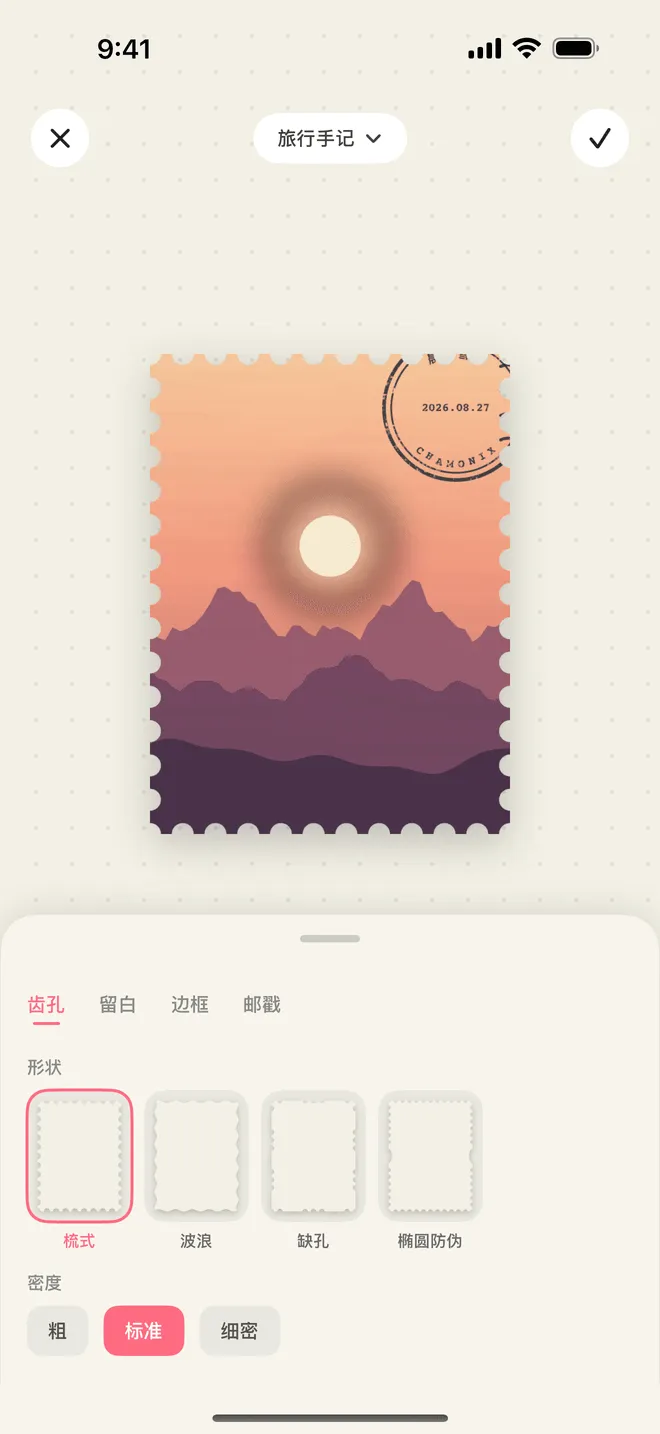
裁完进入编辑器,上排是几个页签:齿孔、留白、边框、邮戳。齿孔是邮票的边,也是让一个长方形被认成邮票的那圈牙,共四种样式,各有三档密度。
- 梳式:最经典的一种,一圈均匀整齐的齿。拿不定主意就从它开始。
- 波浪:把齿换成起伏的波边,柔一些,装饰性强,适合浅色调的照片和食物。
- 缺孔:每隔一段少打一个孔,现代普通邮票常用。断开处给边缘带来节奏,看上去当代。
- 椭圆防伪:在圆孔之间放一个椭圆孔。真实的防伪手段,用在这里因为它显得精准、正式。
密度是一条边上排多少个齿。齿粗,边缘硬朗,缩小在屏幕上也立得住;齿细,显得秀气,更接近真邮票。画面越热闹越适合粗齿。想细看,另有一篇怎么选齿孔。
第四步:留白与边框
留白是照片和齿孔之间那一圈空白的纸,真邮票几乎都留。加上它,一张裁过的照片最容易从「剪下来的」变成「印出来的」。
边框是画面外沿的一道线,宜细不宜粗,粗了只会抢走本来就不多的画面。两者都不是必须,满幅不留白也好看。
第五步:盖邮戳
邮戳记的是日期,愿意的话还有地点。一张好看的图,是靠它变成一件确实发生过的事。
邮戳有两种样式:经典款,和带地名的地点款。都可以拖到任意位置,转到任意角度。不妨照邮局的手法盖:压在一角,一半落在齿孔上,比水平线歪几度。端正像印上去的,略歪才像盖上去的。
日期默认取照片的拍摄时间,日期和地点都能改:在编辑器里改,或者事后在详情页里改。地名要么授权定位,要么手打几个字;手打还能写「老房子」,而不是行政区名。想把邮戳用在旅行记录里,见旅行手帐里的邮戳。
第六步:收进集邮册
做好的邮票落进集邮册,默认就有一本,先做的那些都装得下。在详情页左右滑动,可以像翻册页一样看过去。
集邮册有四种陈列方式:列表、书架、卡包、文件袋;可以按名称、数量、日期排序,也可以长按拖动排成自己的顺序,每一本还能挑一个颜色。按主题分册,一次旅行一本、一年一本,收集的习惯多半从这里开始。想要第二本时,可以看怎么整理集邮册。
第七步:分享出去
分享有五种样式,因为一枚邮票会被送去不同的地方。透明只导出邮票本身,背景是透的:贴进手帐 App、拼贴图,或者任何你想自己摆位置又不愿带白框的场合,都选它。氛围把邮票放在柔和的底上,适合直接发出去。集邮册把它放在自己的册页上呈现,冰箱贴做成冰箱贴的样子,原图把它来自的那张照片交还给你。
五种都能高清导出,存进相册或发给朋友。免费版的分享图带一个小水印,即邮 Pro 可以关掉。
免费能做到哪一步
前 10 枚邮票免费,所有编辑功能和分享样式全部开放,这篇教程里没有一处在付费墙后面。即邮 Pro 解除限制:无限邮票、无限集邮册,点阵、横线、方格三种专属版面,iCloud 同步,以及关掉水印。年度订阅含 7 天免费试用,也可以买断终身。
InStamp 需要 iPhone,iOS 18 及以上。裁剪、齿孔、邮戳、导出全部在你的设备上完成,我们没有服务器。位置是可选的,只用来在邮戳里印一个地名。如果哪一步和这篇写的不一样,欢迎写信,邮箱在支持页。