旅行手帐素材:把日期和地点盖在照片上
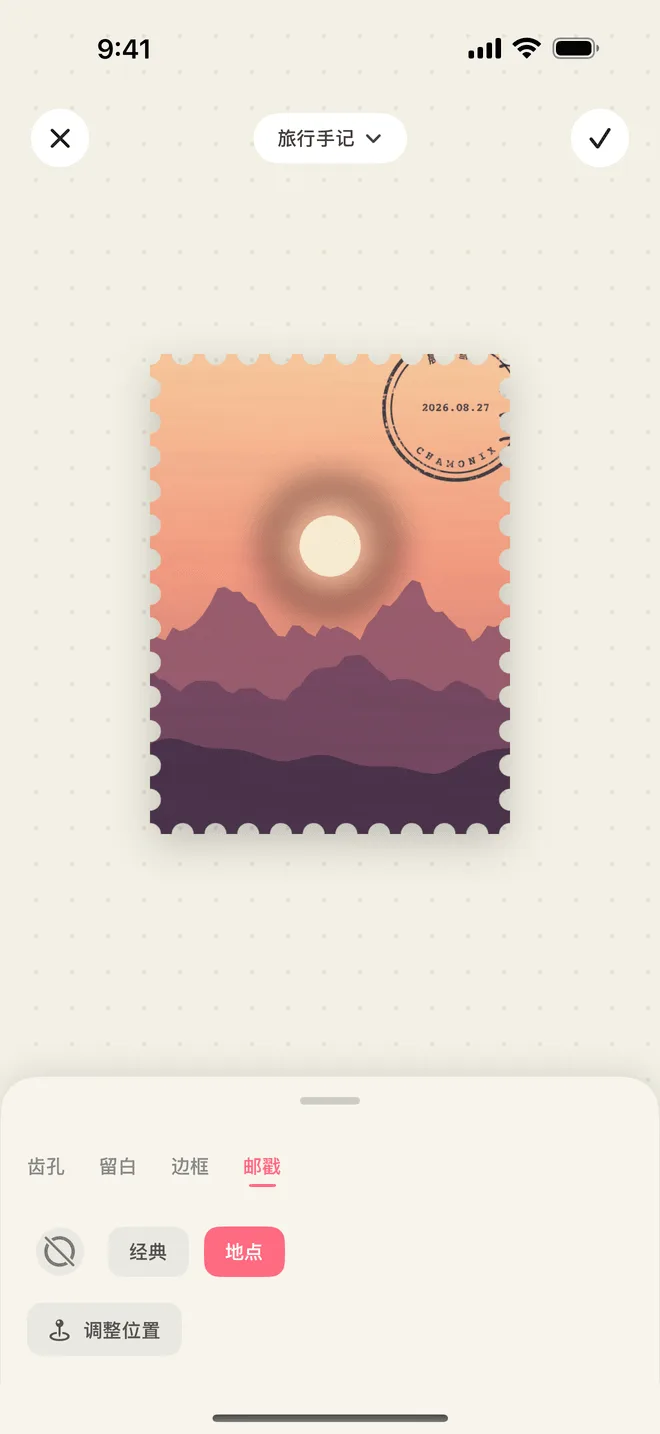
照片记得一个地方长什么样,却不太记得你是哪天去的,更不记得那究竟是哪儿。翻出两年前的旅行手帐,满满一页好照片,你却说不清它们属于哪一个早晨。邮戳补的正是这一段:一个日期,一个地名,就盖在照片上。
邮戳本来是做什么的
在邮局里,邮戳同时做两件事。一是盖销:邮票盖过一次,就不能再寄第二封信;二是记录时间和地点,哪个局收寄、哪一天收寄,都圈在那团油墨里。就这些,没有别的。
它长得朴素,是因为它本来就不是装饰,而是一条记录,在信件进入邮路的那一刻留下。放到照片上,这份朴素反而最有说服力——手写的说明是你事后补的,邮戳看上去像是当时自己发生的。
为什么它适合记录旅行
手帐的一页,通常是一张照片,加上一行你那天晚上还有力气写下的字。照片负责感受,字负责事实,而字往往就没写成。
一张照片、一个日期、一个地名,已经是一条完整的记录。它短到你真的会写完,又具体到几年后还能把这张照片放回原处:那是第二天早上,人还在京都。等这趟旅行的每张照片都带上日期,顺序也就自己排好了,不必另外编号。
在 InStamp 里盖一枚邮戳
在 InStamp(即邮)里,每一枚裁好的邮票都能盖邮戳,入口在编辑器的邮戳页签。
两种样式
邮戳有两种样式。一种是经典款,只有日期和一圈油墨;另一种是地点款,日期旁边还带一个地名,像某个城市自己的邮戳。
选哪种,看照片缺什么。街市的照片已经说明了那里又热又挤,它没说的是那天是星期二;日出的雪山不会告诉你那是哪座山,地点款替它说。
日期与地点从哪里来
日期默认取拍摄时间。在路上随手拍的照片,本来就知道自己是哪一天的,这一栏你可以不管。地点是可选的:要它自动填上,需要授权定位;不想授权,或者照片本身没带位置,手动填一个地名就好。
手动这条比听上去有用。手帐大多是回来以后才做的——飞机上,或者十一月的一个雨天。从图库导入的旧照片、地图截图、票根的翻拍,都不会带着能用的地点,自己打两个字反而更快。你也可以写你平时叫它的那个名字,而不是地址库给出的那个。
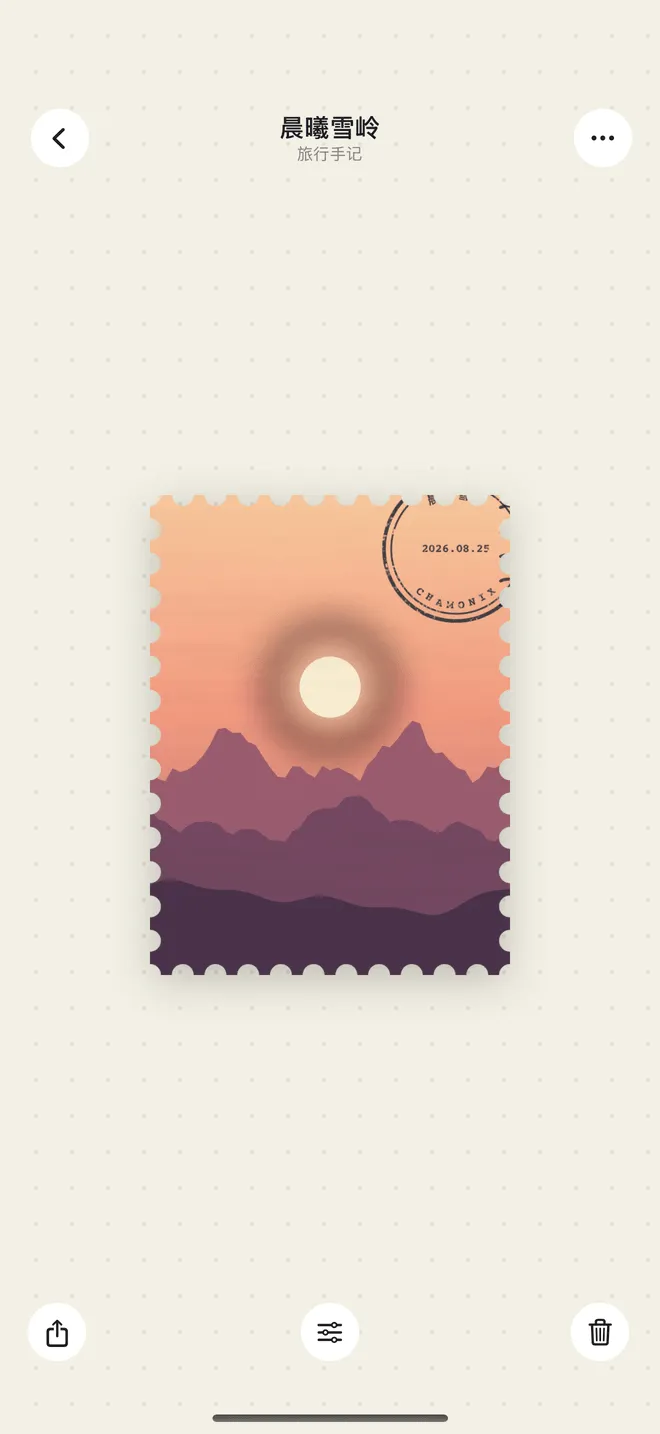
两个字段都能改:做邮票的时候能改,做完以后在详情页也能改。多数订正其实都发生在后面——邮票躺进集邮册,和前后几枚排在一起,你才发现日期差了一天。
位置和角度由你定
邮戳不锁在角落里,拖到哪儿都行,角度也能转。
最像真的那种盖法,其实有点随便。真邮戳落在信封上的哪一边,取决于当时信封正好被压在机器的什么位置:微微歪着,一半压着图案,一半压着齿孔,有时候还盖出边去。你可以试着把它盖在照片安静的一角——天空、雪地、一堵白墙——歪上几度,而不是端端正正摆在正中。避开人脸,也避开你希望看清的东西。
一趟旅行,一本集邮册
最省心的分法是一趟旅行一本集邮册。新建一本,用地名或行程命名,选个册色,把这十天的邮票都放进去。
再按日期排序,这本册子就成了一本日记:第一个早晨在最前,最后一个傍晚在最后。在详情页左右滑动,可以翻到上一枚、下一枚,最接近翻一本真册子的手感。版面里,点阵和横线最像手帐纸——邮票背后有点、有线,册子就不像归档,而像写过的本子。
顺带一提:邮戳上的日期和排序用的日期是同一个,改一处,两处都对。
导出到手帐里
邮票做好,分享面板里有五种分享样式。做手帐要的是透明:齿孔沿边裁干净,没有背景,可以贴进任何一个手帐 App 的页面,也可以打印出来沿边剪下来。其余几种各有各的去处——氛围适合直接发出去,集邮册把它放在自己的册页上呈现,冰箱贴和原图适合单独分享一枚。导出是高清的,存进相册,或者直接发给要给的人。免费版的分享图带一个小水印,Pro 可以关掉。
位置只变成一个地名
邮戳印出来的只是一个地名,仅此而已。裁剪、齿孔、邮戳,所有处理都在你的 iPhone 上完成,InStamp 背后没有服务器替你保管照片。定位授权是可选的,只用来填那个地名;App 向外发送的只有匿名的崩溃报告和使用统计,从不包括你的照片、邮票,也不包括你去过哪里。更细的说明在支持页。