写真を切手にする方法:切り抜きから共有まで
切手は小さな枠です。長方形で、まわりに歯があって、片隅にインクのにじみ。決まりごとはずいぶん厳しいのに、そこに写真を一枚収めると、それはもう「撮っただけの一枚」ではなくなります。手に取れるもの、帳面にしまっておけるものになります。
InStamp(即郵)は、その考えから生まれた iPhone アプリです。写真のためのクラフトパンチ、と思ってください。この記事では、手元の写真が一枚の切手になってスタンプ帳に収まるまでを、順にたどります。
1. 撮る、または手元の一枚を選ぶ
切手への入り口は二つあります。
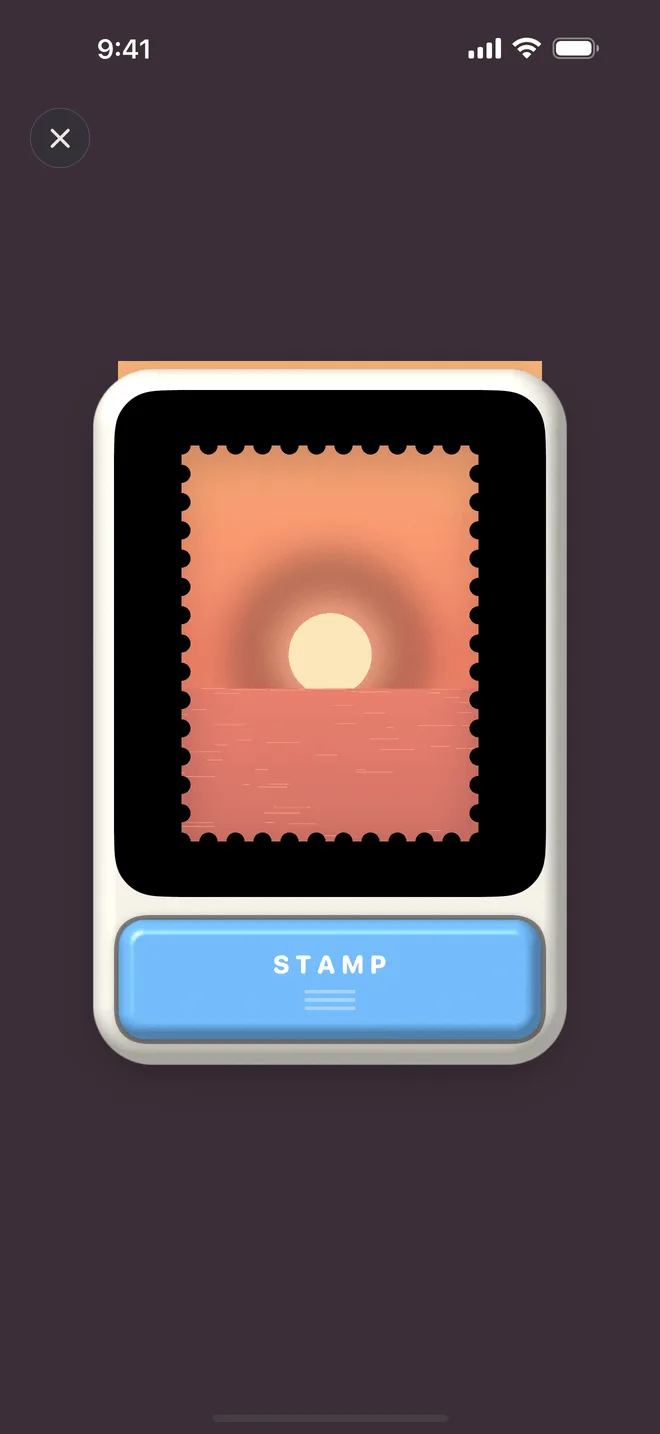
ひとつはクラフトパンチそのもの。ホーム画面のあの機械で、中央がファインダーです。機体は二段階に開くので、気軽にも、腰を据えても使えます。塗装は 4 色から選べます。その場で撮る良さは鮮度です。日付はシャッターを押したその瞬間になりますし、位置情報を許可していれば、地名も消印を待っている状態になります。
もうひとつの入り口は写真ライブラリです。いつの写真でも同じように切り抜けます。日付は今日ではなく撮影された日から取られるので、古い一枚は自分の年齢に正直なままです。
その前にひとつ。**どの切手も元の写真を保っています。**何週間か経ってから開き直して、また一から切り抜くこともできます。
2. パンチ窓で切り抜く
窓の中に入っているものが切手になり、外に出たものは落ちます。下のボタンが刃を落とす合図です。切手は写真よりずっと小さく、しかも一瞬で見られるものですから、写真では「あってもなくても」で済む構図の作法が、ここではほとんど必須になります。
- **主題はひとつ、なるべく中央に。**切手に二つ目の話題を入れる余地はありません。この写真は何の話なのか、顔なのか、扉なのか、山なのかを決めて、視線が最初に落ちるところへ置きます。
- **片隅を空けておく。**消印はあとから居場所を探します。どの隅をインクに譲るか決めておきましょう。空、水面、壁や道の一部が向いています。
- **端に余裕を。**ミシン目は外周を食べますし、余白は画面を内側へ押します。端ぎりぎりのものは噛み切られがちです。
- **細かいより単純に。**にぎやかな街並みは切手の大きさになると雑音になります。同じ通りでも、灯りのついた窓ひとつなら残ります。
3. ミシン目を選ぶ
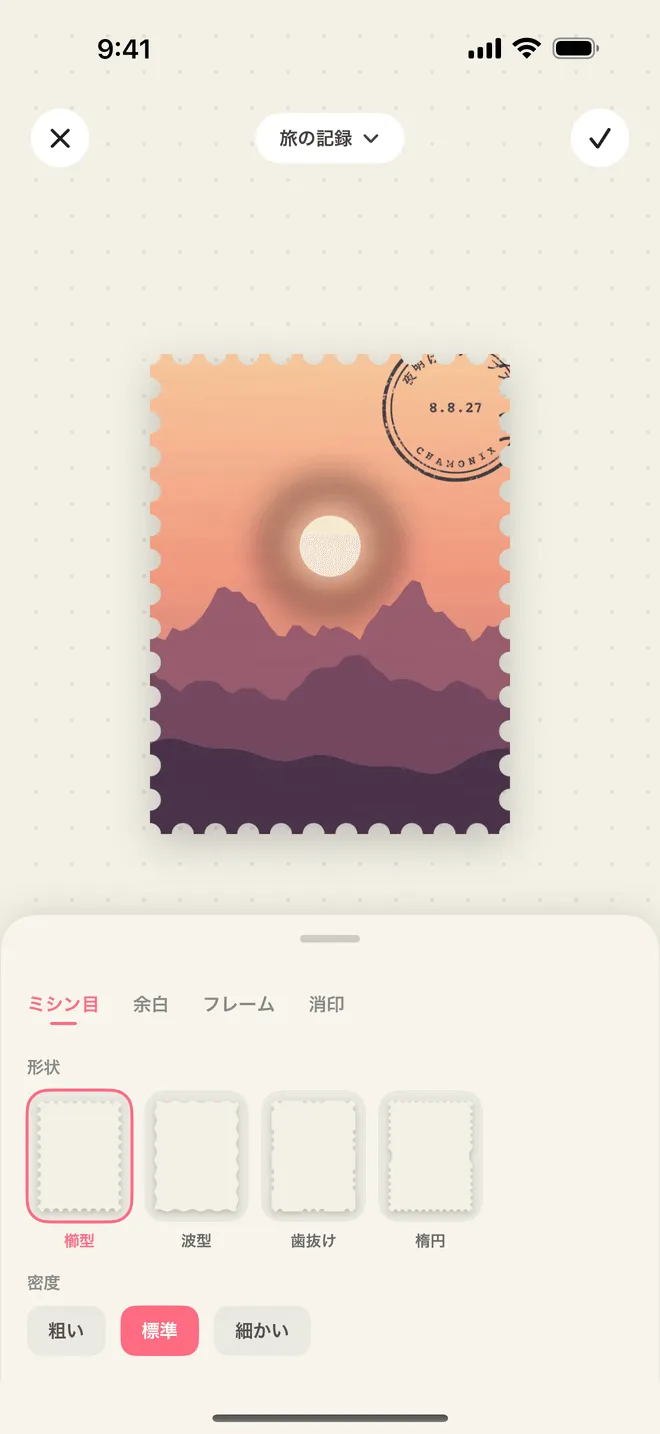
切り抜くとエディタが開き、上にタブが並びます。ミシン目、余白、フレーム、消印。ミシン目は切手の縁であり、ただの長方形を切手に見せている歯でもあります。4 種類の様式に、それぞれ 3 段階の密度があります。
- 櫛型:いちばん古典的で、均一な歯がぐるりと一周します。迷ったらここから。
- 波型:歯の代わりになだらかな波が続きます。やわらかく装飾的で、淡い色調の写真や食べものによく合います。
- 歯抜け:一定の間隔で穴をひとつ飛ばします。現代の普通切手でおなじみの手つきで、途切れが縁にリズムを生み、今っぽく見えます。
- 楕円セキュリティ:丸い穴のあいだに楕円の穴を置きます。実在する偽造防止の仕掛けで、精密で、公式めいた顔つきになります。
密度は、一辺に歯がいくつ並ぶかです。粗い歯は力強く、画面の中で小さくなっても崩れません。細かい歯は繊細で、本物の普通切手に近づきます。にぎやかな写真ほど、粗い歯のほうが落ち着きます。もっと詳しくはミシン目の選び方をどうぞ。
4. 余白とフレーム
余白は、写真とミシン目のあいだに残す白い紙の帯です。本物の切手はたいてい持っています。これを足すだけで、「切り取った写真」が「刷られた一枚」に見えてきます。
フレームは画面の外側に引く線です。細いほうが賢明で、太いと、ただでさえ少ない画面を奪ってしまいます。どちらも必須ではありません。余白のない全面の切手にも、それはそれで現代的な良さがあります。
5. 消印を押す
消印は日付を、望むなら場所も記します。きれいな一枚を「確かにあった出来事」に変えるのは、この小さなインクです。
様式は 2 種類。クラシックと、地名の入る場所の消印です。どちらも好きな位置へドラッグでき、角度も自由に回せます。郵便局の手つきを真似て、隅をまたぐように、半分はミシン目にかかるように、水平から数度傾けて押してみてください。まっすぐだと刷られたように見え、少し傾いていてはじめて「押した」ように見えます。
日付は写真の撮影時刻から始まります。日付も場所も、エディタでも、あとから詳細画面でも直せます。地名は位置情報の許可か、数秒のタイピングで入ります。手で打てば「昔住んでいた部屋」のように、住所データにはない呼び名も書けます。続きは旅の記録に消印をへ。
6. スタンプ帳に収める
できあがった切手はスタンプ帳に落ちます。InStamp のアルバムです。最初から 1 冊あるので、分け方を決めるまではそこが全部を引き受けます。詳細画面では左右にスワイプすると、ページをめくるように前後の切手を見ていけます。
スタンプ帳の並べ方はリスト、シェルフ、カードケース、ポーチの 4 通り。名前・数・日付で並べ替えるか、長押しドラッグで自分の順に。一冊ずつ色も選べます。旅ごと、年ごと、街ごとと主題で分け始めたところから、集める習慣が育ちます。2 冊目がほしくなったら写真をスタンプ帳に整理するを読んでみてください。
7. 共有する
共有スタイルは 5 つあります。切手の行き先はさまざまだからです。透明は切手だけを背景なしで書き出します。手帳アプリやコラージュに置くとき、白い箱を連れてきてほしくない場面はこれ。アンビエントはやわらかな背景に載せて、そのまま投稿できる姿にします。スタンプ帳は、帳面の中にいるとおりにページごと見せます。マグネットは冷蔵庫に貼ってあるあの姿に。オリジナルは元になった写真をそのまま返します。
5 つとも高解像度で書き出せ、写真ライブラリに保存するか、そのまま相手に送れます。無料版の共有画像には小さな透かしが入り、即郵 Pro ではオフにできます。
無料でどこまでできるか
InStamp は最初の 10 枚まで無料で、編集機能も共有スタイルもすべて開放されています。この記事に出てきたもので、有料の壁の向こうにあるものはひとつもありません。即郵 Pro は上限を外します。切手もスタンプ帳も無制限、ドット・罫線・方眼の専用レイアウト、iCloud同期、そして透かしをオフにする選択肢。年額プラン(7 日間の無料トライアル付き)か、買い切りかを選べます。
InStamp は iPhone、iOS 18 以降で動きます。切り抜きもミシン目も消印も書き出しも、すべて端末の中で完結し、私たちはサーバーを持っていません。位置情報は任意で、使いみちは消印に地名を印字することだけです。書いてあるとおりに動かないところがあれば、サポートまでメールをください。