Comment transformer une photo en timbre sur iPhone
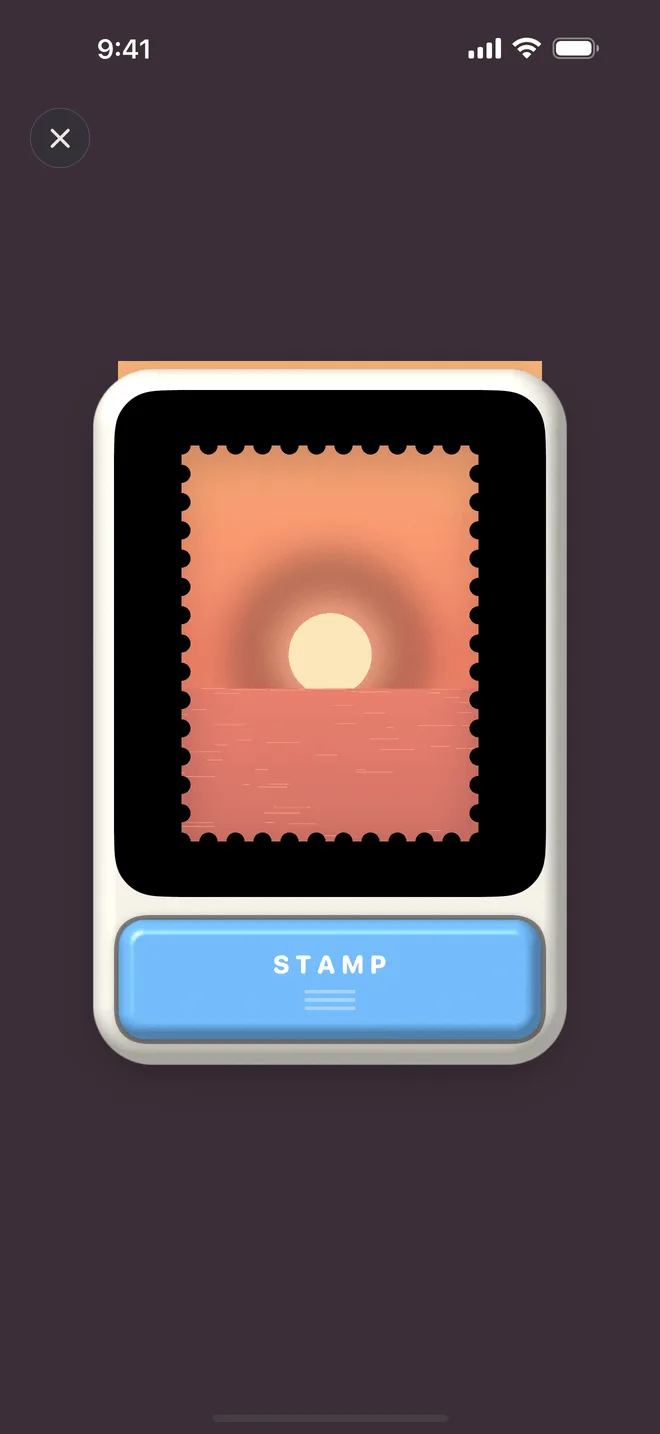
Un timbre-poste, c’est un petit cadre soumis à des règles strictes : un rectangle, un bord denté, une trace d’encre en travers d’un coin. Mettez une photographie à l’intérieur de ces règles et elle cesse d’être un cliché. Elle devient un objet, quelque chose qu’on range dans un album.
C’est toute l’idée d’InStamp, une app iPhone qui fonctionne comme une perforeuse à photos. Ce guide parcourt le chemin une fois, de l’image que vous avez sous la main jusqu’au timbre fini, rangé dans son album.
Première étape : photographier, ou choisir une photo
Il y a deux portes d’entrée.
La première, c’est la perforeuse elle-même : la machine posée sur l’écran d’accueil, avec un viseur au milieu. Elle s’ouvre en deux temps, selon que vous préférez faire simple ou travailler à la main, et elle existe en quatre livrées. Photographier depuis InStamp, c’est prendre le moment tout frais : la date est celle de l’instant où vous avez appuyé, et si vous avez autorisé la localisation, le nom du lieu attend déjà le cachet.
La seconde porte, c’est votre photothèque. N’importe quelle image, de n’importe quel jour, se découpe exactement de la même façon, et la date vient de la prise de vue et non d’aujourd’hui : une vieille photo reste honnête sur son âge.
Et avant de craindre de mal faire : chaque timbre conserve sa photo d’origine. Vous pourrez rouvrir celui-ci dans trois semaines et le redécouper depuis le début.
Deuxième étape : découper dans la fenêtre de la perforeuse
Ce qui tient dans la fenêtre devient le timbre ; tout ce qui déborde tombe, et le bouton du dessous valide la découpe. Un timbre est bien plus petit qu’une photo et se lit d’un coup d’œil : des règles de composition facultatives en photographie deviennent ici presque obligatoires.
- Un seul sujet, près du centre. Un timbre n’a pas la place d’une seconde idée. Trouvez ce dont l’image parle vraiment — un visage, une porte, une montagne — et posez-le là où l’œil arrive en premier.
- Laissez un coin libre. Le cachet viendra plus tard et cherchera où se poser. Décidez du coin que vous acceptez de sacrifier : le ciel, l’eau, un pan de mur ou de route font de bons supports d’encre.
- De l’air sur les bords. La dentelure mord l’extérieur du cadre et la marge pousse l’image vers l’intérieur : ce qui est collé au bord finit croqué.
- Simple vaut mieux que détaillé. Une rue animée devient du bruit visuel à la taille d’un timbre ; la même rue réduite à une seule fenêtre éclairée, non.
Troisième étape : choisir la dentelure
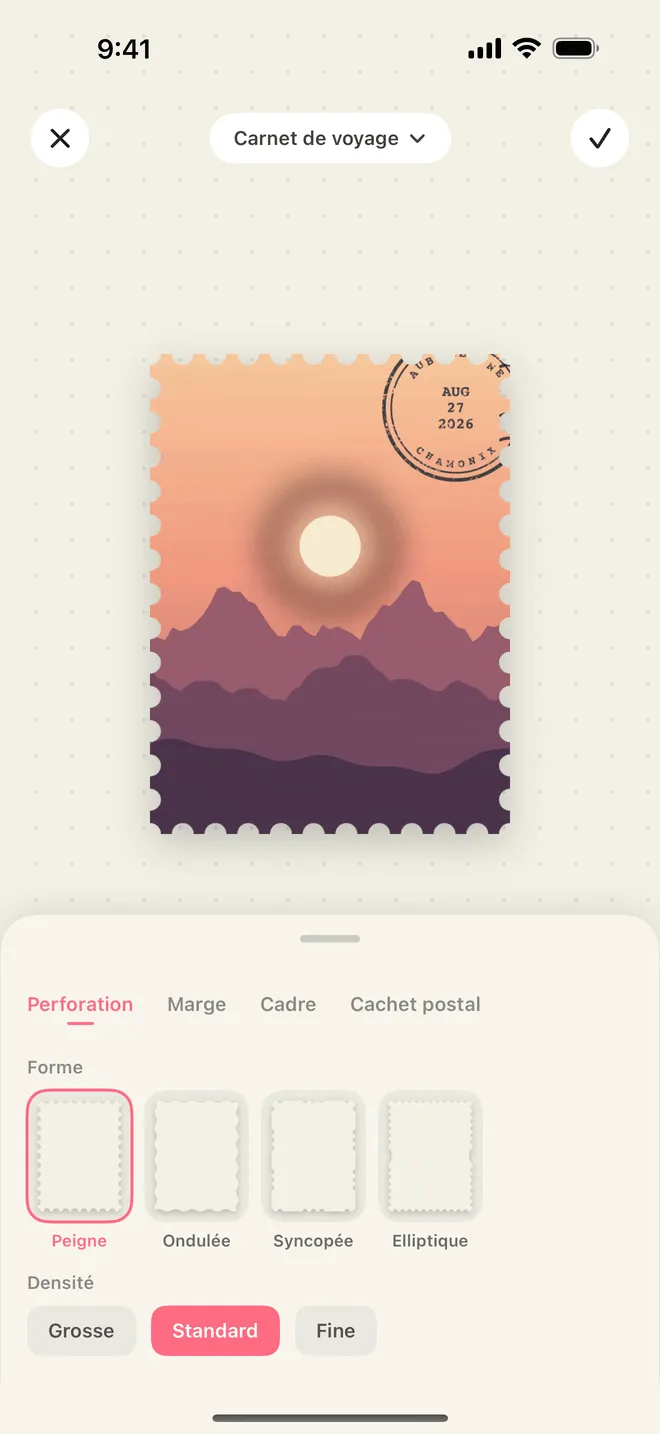
L’éditeur s’ouvre sur une rangée d’onglets : perforation, marge, cadre, cachet. La dentelure, c’est le bord — cette bordure dentée qui fait lire un rectangle comme un timbre — et elle existe en quatre styles, chacun décliné en trois densités.
- Peigne, le classique : des dents régulières tout autour. Dans le doute, commencez ici.
- Ondulée troque les dents contre un bord festonné, une courbe continue. Plus doux, plus décoratif : bon pour les photos pastel, les plats, tout ce que vous appelleriez joli.
- Syncopée saute un trou à intervalles réguliers, comme le font les timbres d’usage courant modernes. L’interruption donne un rythme au bord et sonne contemporain.
- Ellipse de sécurité glisse un trou ovale parmi les ronds — un vrai dispositif anti-contrefaçon, emprunté ici parce qu’il a l’air précis et officiel.
La densité, c’est le nombre de dents qui tiennent sur un bord. Les dents grosses sont franches et tiennent le coup quand le timbre est petit à l’écran ; les dents fines paraissent délicates et se rapprochent d’un vrai timbre d’usage courant. Accordez la densité à la photo : une image chargée se calme avec un bord grossier. Il existe tout un guide sur le choix de la dentelure si vous voulez creuser.
Quatrième étape : marges et cadres
La marge, c’est la bande de papier blanc entre votre photographie et le bord dentelé. Les vrais timbres en ont presque toujours une, et c’est le réglage qui, le plus sûrement, fait passer une photo découpée pour une photo imprimée.
Le cadre est un filet tracé autour de l’image. Gardez-le mince : un trait épais vole de la place à une image qui n’en a déjà pas beaucoup. Les deux sont facultatifs, et un timbre à fond perdu a son propre air moderne.
Cinquième étape : le cachet
Le cachet porte la date et, si vous le souhaitez, le lieu. C’est le détail qui transforme une jolie image en trace de quelque chose qui a eu lieu.
Il y a deux styles : un cachet classique, et un cachet qui porte un nom de lieu. Tous deux se déplacent où vous voulez sur le timbre et pivotent à l’angle qui vous plaît, si bien que vous posez l’encre comme le ferait un guichetier : en travers d’un coin, à moitié sur la dentelure, quelques degrés de travers. Un cachet parfaitement d’aplomb a l’air imprimé ; un cachet penché a l’air apposé.
La date part de l’horodatage de la photographie, et la date comme le lieu se corrigent dans l’éditeur ou plus tard depuis la page de détail du timbre. Le nom du lieu demande soit l’autorisation de localisation, soit quelques secondes de frappe — et le taper vous permet d’écrire « le vieil appartement » plutôt qu’un nom de quartier. Pour aller plus loin, voyez le cachet dans un carnet de voyage.
Sixième étape : le ranger dans un album
Le timbre fini atterrit dans un album — la version InStamp du classeur de collectionneur. Vous en avez un dès le départ, et il accueille tout tant que vous n’en décidez pas autrement. Sur la page de détail, glissez vers la gauche et la droite pour feuilleter vos timbres comme les pages d’un album.
Les albums se présentent en liste, en étagère, en porte-cartes ou en pochette, se trient par nom, par quantité ou par date, ou se rangent à la main, et chacun prend la couleur que vous lui donnez. Classer par thème — un voyage, une année, une ville — c’est là que commence l’habitude de collectionner ; lisez ranger vos photos dans des albums quand vous serez prêt pour un deuxième volume.
Septième étape : le partager
Le partage propose cinq styles, parce qu’un timbre ne part pas toujours au même endroit. Transparent exporte le timbre seul sur fond transparent : à choisir quand il va dans une app de carnet ou dans un collage, partout où vous voulez le poser à la main sans boîte blanche autour. Ambiance l’installe sur un décor doux, pour une publication finie. Album le montre sur sa page, tel qu’il se tient dans le volume. Magnet l’habille en aimant de réfrigérateur. Original vous rend la photographie de départ.
Les cinq exportent en haute résolution, à enregistrer dans votre photothèque ou à envoyer directement à quelqu’un. Les partages de la version gratuite portent un petit filigrane, qu’InStamp Pro permet de désactiver.
Ce qu’il en coûte, et ce qu’il garde
InStamp est gratuit pour vos 10 premiers timbres, avec tous les outils d’édition et tous les styles de partage ouverts : rien de ce guide n’est payant. InStamp Pro lève la limite : timbres et albums illimités, mises en page exclusives à points, lignées ou quadrillées, synchronisation iCloud, et la possibilité de couper le filigrane. Cela vient sous forme d’abonnement annuel avec 7 jours d’essai gratuit, ou d’achat définitif, une fois pour toutes.
InStamp tourne sur iPhone à partir d’iOS 18, et tout se passe sur votre appareil : nous n’exploitons aucun serveur. La localisation est facultative et ne sert qu’à une chose, imprimer un nom de lieu dans votre cachet. Si quelque chose ici ne se comporte pas comme décrit, l’assistance est à un court e-mail.