아이폰에서 사진을 우표로 만드는 법
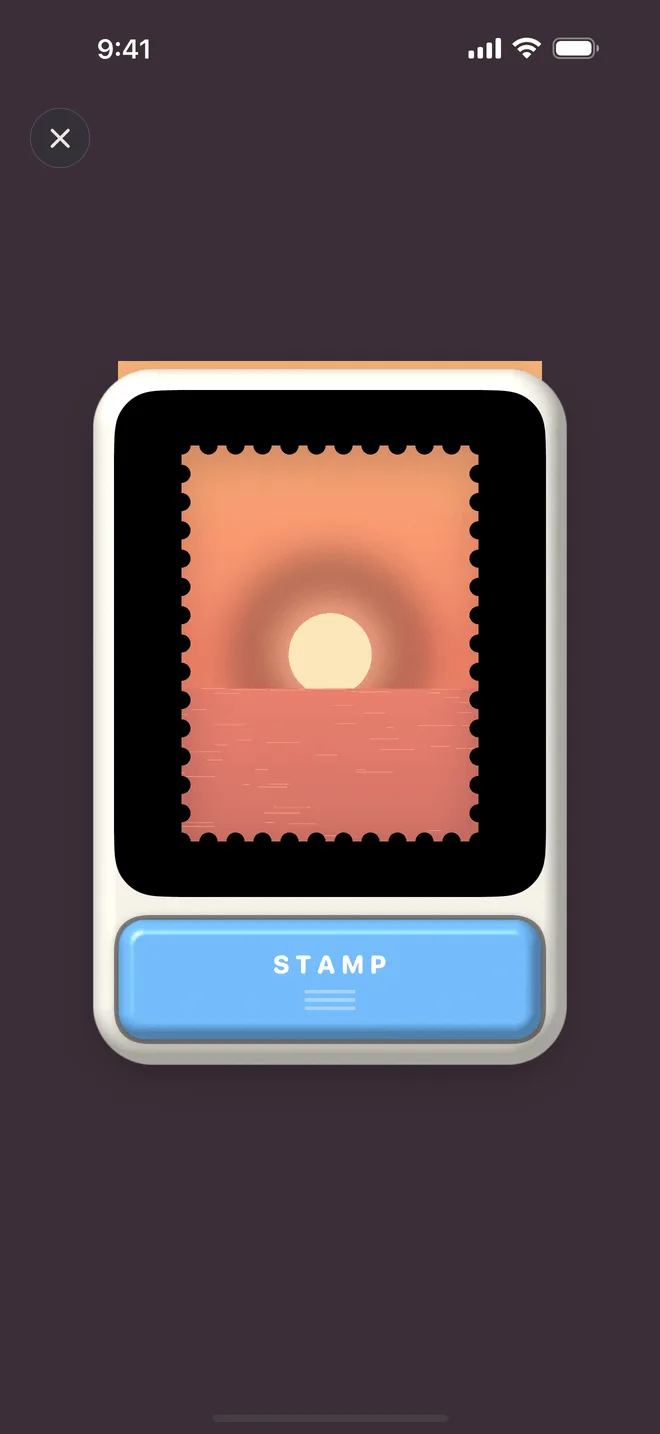
우표는 규칙이 까다로운 작은 액자예요. 직사각형 하나, 톱니처럼 파인 가장자리, 한쪽 귀퉁이에 번진 잉크. 사진을 그 규칙 안에 넣으면 더 이상 스냅 사진이 아니게 돼요. 손에 쥐고 책에 모아 두는 물건이 되죠.
InStamp는 그 생각 하나로 만든 iPhone 앱이에요. 사진을 위한 크래프트 펀치라고 생각하시면 돼요. 이 글에서는 손에 있는 사진 한 장이 스탬프북에 꽂히기까지, 그 길을 처음부터 끝까지 한 번 걸어 볼게요.
하나. 지금 찍거나, 가지고 있던 사진을 고르거나
우표로 들어가는 문은 두 개예요.
첫 번째는 홈 화면의 크래프트 펀치, 가운데에 뷰파인더가 달린 그 기계예요. 본체가 두 단계로 열려서 간단하게 쓸 수도, 본격적으로 만질 수도 있고 도장 테마는 네 가지예요. InStamp 안에서 바로 찍으면 순간이 신선해요. 날짜는 셔터를 누른 바로 그때가 되고, 위치를 허용해 두셨다면 지명도 소인에 들어갈 준비를 마친 상태예요.
두 번째 문은 사진 앱이에요. 어느 날의 사진이든 똑같은 방식으로 잘라요. 날짜는 오늘이 아니라 촬영한 날에서 가져오니, 오래된 사진은 자기 나이를 그대로 지켜요.
잘 안 되면 어쩌나 걱정하기 전에 하나만 기억해 주세요. 모든 우표는 원본 사진을 그대로 간직해요. 몇 주 뒤에 다시 열어 처음부터 다시 잘라도 괜찮아요.
둘. 펀치 창에서 자르기
창 안에 들어온 것만 우표가 되고 바깥은 떨어져 나가요. 아래 버튼을 누르면 그 자리에서 잘려요. 우표는 사진보다 훨씬 작고 한눈에 읽히는 물건이라, 사진에서는 선택이었던 구도 규칙이 여기서는 거의 필수가 돼요.
- 주제는 하나, 가운데 가까이. 우표에는 두 번째 이야기가 들어갈 자리가 없어요. 이 사진이 무엇에 관한 것인지 하나만 골라서 — 얼굴, 문 하나, 산 하나 — 시선이 먼저 닿는 곳에 두세요.
- 한쪽 귀퉁이는 비워 두세요. 소인이 나중에 와서 앉을 자리가 필요해요. 하늘, 물, 벽이나 길처럼 잉크에 내어 줘도 아깝지 않은 구석을 미리 정해 두면 편해요.
- 가장자리에 여유를. 천공이 바깥쪽을 파고들고 여백이 그림을 안쪽으로 밀기 때문에, 테두리에 바짝 붙은 것은 물려 나갈 수 있어요.
- 복잡한 것보다 단순한 것. 번잡한 거리는 우표 크기에서 그냥 소음이 돼요. 같은 거리라도 불 켜진 창 하나로 줄이면 달라져요.
셋. 천공 고르기
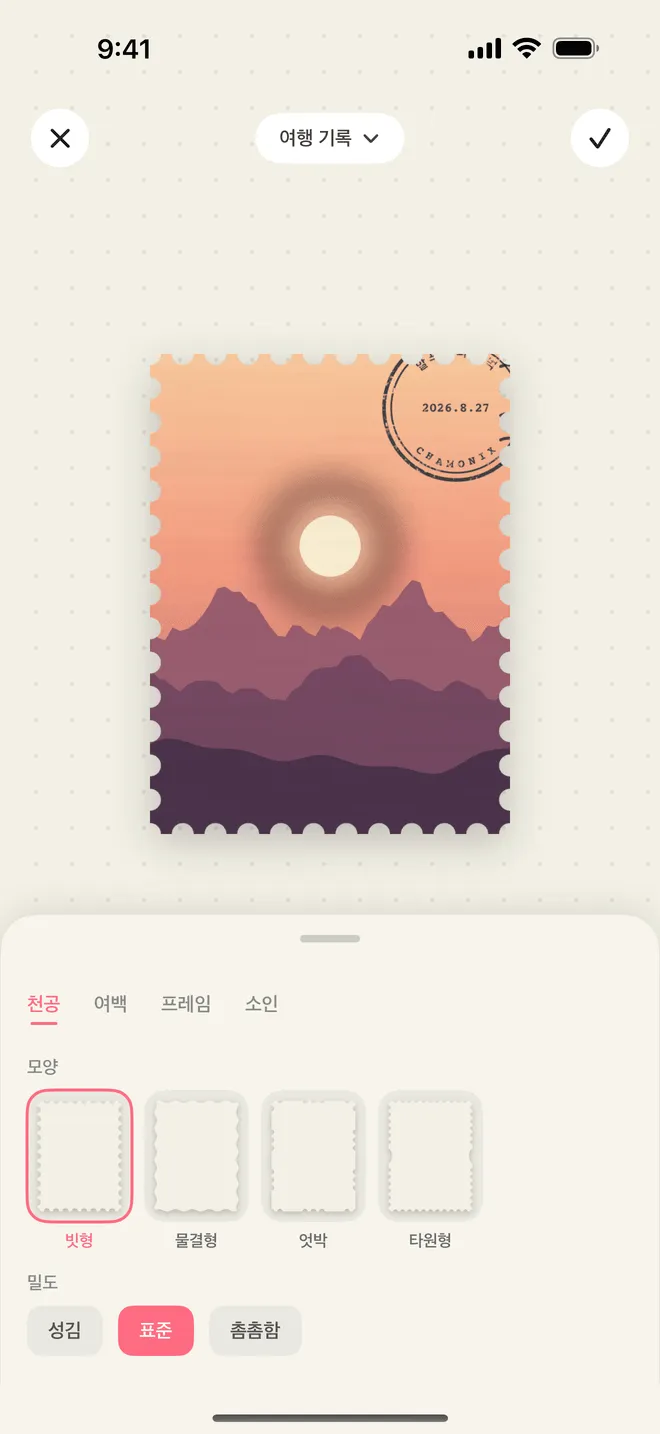
편집기가 열리면 위쪽에 탭이 한 줄 있어요. 천공, 여백, 프레임, 소인이에요. 천공은 가장자리, 그러니까 평범한 직사각형을 우표로 읽히게 만드는 톱니 테두리예요. 네 가지 스타일에 각각 세 단계 밀도가 있어요.
- 빗형은 정석이에요. 사방으로 고르고 규칙적인 이가 나요. 망설여진다면 여기서 시작하세요.
- 물결형은 이 대신 부드럽게 굽이치는 곡선을 써요. 더 말랑하고 장식적이라 파스텔 톤 사진, 음식, 예쁘다고 부를 만한 것들에 잘 어울려요.
- 엇박은 요즘 보통우표처럼 일정한 간격으로 구멍 하나를 건너뛰어요. 끊긴 자리가 가장자리에 리듬을 만들고 동시대적으로 읽혀요.
- 타원 보안은 둥근 구멍들 사이에 타원 하나를 넣어요. 실제로 쓰이는 위조 방지 장치인데, 정교하고 공식적으로 보여서 여기로 데려왔어요.
밀도는 한 변에 이가 몇 개나 들어가는지예요. 성긴 이는 과감해서 우표가 화면에서 작아져도 버텨 주고, 촘촘한 이는 섬세해서 진짜 보통우표에 가까워요. 사진에 맞춰 고르세요. 복잡한 그림은 성긴 가장자리 쪽이 차분해져요. 더 깊이 들어가고 싶다면 천공 고르는 법만 따로 다룬 글이 있어요.
넷. 여백과 프레임
여백은 사진과 천공 사이에 남는 빈 종이 띠예요. 진짜 우표에는 거의 언제나 여백이 있고, 잘라 낸 사진을 ‘인쇄된 것’처럼 보이게 만드는 데 가장 확실하게 듣는 한 수이기도 해요.
프레임은 그림 둘레에 그려지는 테두리예요. 얇게 두세요. 두꺼운 테두리는 안 그래도 좁은 화면을 더 빼앗아요. 둘 다 선택 사항이고, 여백 없이 가장자리까지 꽉 찬 우표에는 또 그 나름의 현대적인 맛이 있어요.
다섯. 소인
소인은 날짜를, 원하신다면 장소까지 담아요. 보기 좋은 이미지를 ‘실제로 있었던 일의 기록’으로 바꿔 놓는 한 끗이에요.
스타일은 두 가지예요. 클래식 소인과, 지명이 함께 들어가는 위치 소인. 둘 다 우표 위 어디로든 끌어다 놓고 원하는 각도로 돌릴 수 있어요. 우체국 직원이 찍듯이, 귀퉁이를 가로질러 반쯤은 천공에 걸치게, 몇 도쯤 기울여서요. 반듯하게 놓인 소인은 인쇄된 것처럼 보이고, 살짝 비뚠 소인은 찍힌 것처럼 보여요.
날짜는 사진의 촬영 시각에서 시작하고, 날짜와 장소 모두 편집기에서든 나중에 상세 화면에서든 고칠 수 있어요. 지명은 위치 권한을 주거나, 몇 초만 직접 입력하면 돼요. 직접 쓰면 행정동 이름 대신 ‘예전에 살던 집’이라고 적을 수도 있고요. 자세한 이야기는 여행 기록을 위한 소인에 있어요.
여섯. 스탬프북에 넣기
완성된 우표는 스탬프북으로 들어가요. InStamp가 만든 우표첩이에요. 처음부터 한 권이 준비되어 있고, 당신이 다른 결정을 내리기 전까지는 그 한 권이 전부를 담아 줘요. 상세 화면에서는 좌우로 밀어 앨범을 넘기듯 우표를 훑어볼 수 있어요.
스탬프북은 목록, 선반, 카드 지갑, 파우치로 진열할 수 있고, 이름·개수·날짜로 정렬하거나 길게 눌러 직접 순서를 정할 수도 있어요. 권마다 색도 따로 고를 수 있고요. 여행 한 번, 한 해, 도시 하나 같은 주제로 나누기 시작하는 순간부터 수집하는 습관이 붙어요. 두 번째 권이 필요해지면 사진을 스탬프북으로 정리하기를 보세요.
일곱. 공유하기
우표는 저마다 다른 곳으로 가기 때문에 공유 스타일도 다섯 가지예요. 투명은 배경 없이 우표만 내보내요. 다이어리 앱이나 콜라주처럼 흰 상자 없이 직접 위치를 잡고 싶은 곳에는 이걸 고르세요. 앰비언트는 부드러운 배경 위에 올려 그대로 올리기 좋게 만들어 줘요. 스탬프북은 책 속에 놓인 그대로, 자기 페이지 위에 올려 보여 줘요. 마그넷은 냉장고 자석처럼 꾸며 주고, 원본은 이 우표가 시작된 사진을 그대로 돌려줘요.
다섯 가지 모두 고해상도로 내보내지고, 앨범에 저장하거나 곧바로 친구에게 보낼 수 있어요. 무료 버전의 공유 이미지에는 작은 워터마크가 붙고, InStamp Pro에서는 끌 수 있어요.
무료로 어디까지 되나요
InStamp는 처음 10장의 우표까지 무료이고, 모든 편집 기능과 모든 공유 스타일이 열려 있어요. 이 글에 나온 것 중 유료의 벽 뒤에 있는 건 하나도 없어요. InStamp Pro는 그 한도를 없애요. 우표와 스탬프북 무제한, 도트·줄·모눈 전용 레이아웃, iCloud 동기화, 그리고 워터마크를 끄는 선택까지요. 7일 무료 체험이 포함된 연간 구독이나, 한 번 사면 끝인 평생 이용권으로 이용할 수 있어요.
InStamp는 iOS 18 이상의 iPhone에서 동작하고, 모든 작업은 당신의 기기 안에서 끝나요. 우리는 서버를 두지 않아요. 위치는 선택 사항이고 딱 한 가지, 소인 안에 지명을 찍는 데만 쓰여요. 여기 적힌 것과 다르게 동작하는 게 있다면 지원 페이지로 알려 주세요.